

Sådan opdaterer du dit Smart TV
28. december 2025
Indhold
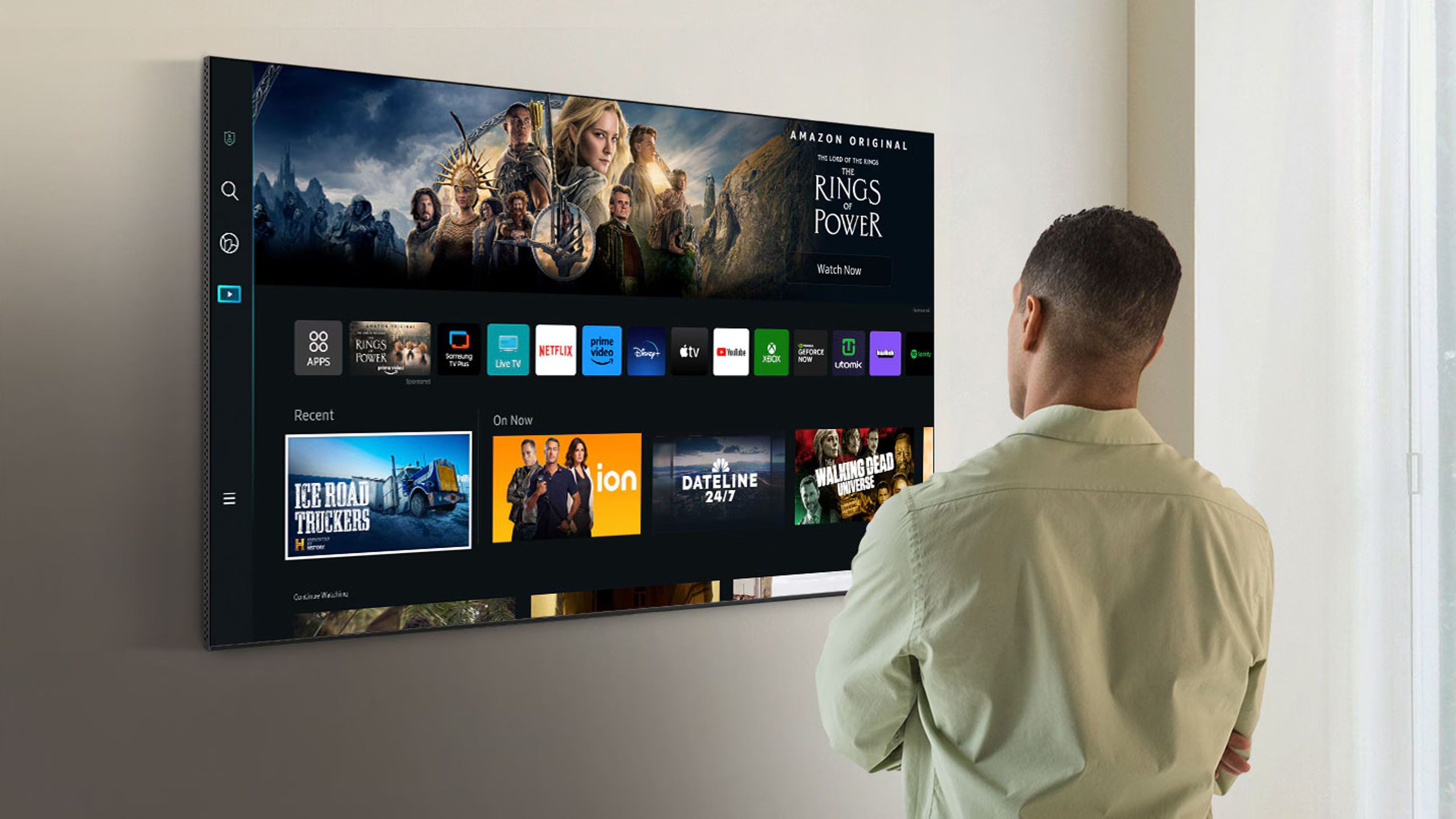
Dit tv fryser, nogle apps nægter at starte, eller en vedvarende besked beder dig om at opdatere? Firmwaren på et Smart TV fungerer ligesom styresystemet på en smartphone: den kræver løbende opdateringer for at forblive funktionsdygtig og sikker. Her er, hvordan du gør, uanset hvilket mærke dit tv har.
Hvorfor disse opdateringer virkelig betyder noget
At lade et tilsluttet tv køre uden opdateringer udsætter det for reelle risici. I november 2023 identificerede cybersikkerhedsforskere fire sårbarheder i webOS (systemet på LG-tv), som gjorde det muligt for en angriber at tage fuld kontrol over enheden via hjemmenetværket. Disse sårbarheder kunne gøre det muligt for en angriber at oprette sig som bruger og få adgang til tv’et, installere malware, overvåge netværkstrafikken eller bevæge sig lateralt på hjemmenetværket. Over 91.000 enheder, der var eksponeret på internettet, var potentielt sårbare, indtil rettelserne blev udrullet i marts 2024.
Ud over sikkerheden retter opdateringer softwarefejl, forbedrer den generelle stabilitet og opretholder kompatibiliteten med streamingtjenester. Netflix, Prime Video eller Disney+ kræver minimumsversioner af systemet for at fungere korrekt: en forældet firmware kan føre til blokeringer, afspilningsfejl eller at en app simpelthen forsvinder.
Nogle producenter tilføjer også nye funktioner via disse opdateringer. LG har for eksempel tilføjet 120 Hz-tilstande, Dolby Vision Gaming og en ny Home-grænseflade på sine tv fra 2019 og 2020. Samsung udruller i øjeblikket Tizen 9.0 på sine 2024-modeller med et nyt interface og nye menuer.
Opdatering via internet: standardmetoden
De fleste nyere tv’er downloader og installerer automatisk opdateringer, når de er forbundet til netværket. Denne mulighed er som regel aktiveret som standard, men det er værd at tjekke, at den faktisk er slået til.
På et Samsung-tv (Tizen OS)
Tryk på Home-knappen på fjernbetjeningen, og gå derefter til Indstillinger → Support → Softwareopdatering. Indstillingen “Automatisk opdatering” skal være aktiveret. For at starte en manuel søgning skal du vælge “Opdater nu”. Tv’et vil derefter søge efter tilgængelige opdateringer og installere dem med det samme, hvis en ny version findes. Når installationen er fuldført, genstarter tv’et med den nye firmware installeret.
På 2024-2025-modellerne kan stien variere en smule: tryk på venstre piletast fra startskærmen for at åbne indstillingerne, og gå derefter til Support → Om tv’et.
På et LG-tv (webOS)
Fra startskærmen skal du klikke på tandhjulsikonet øverst til venstre for at åbne indstillingerne. Gå til Kundeservice → Softwareopdatering. For at aktivere automatiske opdateringer skal du vælge “Tillad autoopdatering”. Manuel søgning udføres via “Søg efter opdateringer”.
På Android TV eller Google TV (Sony, TCL, Philips…)
Tryk på Home-knappen, og gå derefter til Indstillinger → Enhedsindstillinger (eller System) → Om → Systemopdatering. For at holde softwaren automatisk opdateret skal indstillingen “Automatisk søgning efter opdateringer” eller “Automatisk download af software” være aktiveret.
På Sony-tv er stien ofte: Hjælp → Systemsoftwareopdatering.
Opdatering via USB-nøgle: når internet ikke er nok
Mislykkede opdateringer efter download skyldes ofte verificeringsproblemer (afbrudt Wi-Fi, DNS-fejl), utilstrækkelig intern lagerplads eller en delvist beskadiget fil. Når opdatering via internet konsekvent mislykkes, eller hvis dit tv ikke er forbundet til netværket, er en USB-nøgle stadig en pålidelig mulighed.
Forberedelse af USB-nøglen
Det krævede format varierer mellem producenterne. Samsung anbefaler en nøgle formateret i NTFS eller exFAT, da FAT32 ofte ikke understøttes til opdateringer. LG accepterer derimod som regel FAT32. Hvis du er i tvivl, er exFAT et godt kompromis, som de fleste systemer accepterer.
Brug en tom nøgle for at undgå forvirring, og sørg for, at der er mindst 1–2 GB ledig plads.
Download af firmwaren
Gå til producentens officielle websted (samsung.com, lg.com, sony.com osv.) og åbn sektionen Support eller Assistance. Indtast dit tv’s præcise modelnummer — det står som regel på en etiket bag på apparatet eller kan tilgås via menuen Indstillinger → Om.
Download opdateringsfilen, der svarer til din model. Filstrukturen skal overholdes nøje:
For Samsung: pak arkivet ud på USB-nøglen. Du skal have en mappe (for eksempel T-KTM2DEUC) og en fil ved navn SWU_AUTO_FLAG i roden af nøglen, uden at placere dem i en undermappe.
For LG: opret en mappe med navnet præcis “LG_DTV” i roden af USB-nøglen, og udpak derefter indholdet af den downloadede fil til denne mappe.
Installation
Sæt USB-nøglen i en USB-port på tv’et. På de fleste modeller vises der automatisk et vindue, som registrerer nøglen og foreslår installation. Hvis det ikke sker, skal du manuelt åbne opdateringsmenuen og vælge USB eller “Opdater nu”.
Tag ikke USB-nøglen ud under installationen. Sluk ikke tv’et. Afbryd ikke strømmen. En afbrydelse under processen kan beskadige systemet uopretteligt.
Når opdateringen nægter at installere
Flere situationer kan blokere en opdatering.
Utilstrækkelig lagerplads: Installerede apps optager tv’ets interne hukommelse. På Samsung-tv kan et “Flash Reset” frigøre plads. Under Samsung-logoet sidder der en lille knap cirka 2–3 cm fra den nederste kant. Med tv’et tændt skal du holde denne knap nede i 5 til 10 sekunder, slippe den og derefter trykke på power-knappen på fjernbetjeningen i 5 til 10 sekunder. Tv’et genstarter, efter at have frigivet lagerplads.
Besked “Ingen opdatering tilgængelig”: Opdateringer rulles gradvist ud efter region. En firmware kan være tilgængelig på producentens hjemmeside uden endnu at blive tilbudt via automatisk opdatering. USB-opdatering gør det muligt at omgå denne ventetid.
Gentagne opdateringsfejl: Tag stikket til tv’et ud af kontakten i 2 til 5 minutter, og sæt det derefter i igen. Denne elektriske nulstilling løser ofte midlertidige blokeringer. Vælg også helst en kablet Ethernet-forbindelse frem for Wi-Fi for at undgå afbrudte downloads.
Opdateringsknappen er grå: Kontroller først, at tv’et rent faktisk er forbundet til internettet. Hvis forbindelsen er stabil, skal du prøve at lukke eventuelle streaming-apps, der kører, før du åbner opdateringsmenuen.
Forsigtighedsregler og bedste praksis
En firmwareopdatering tager som regel mellem 5 og 20 minutter afhængigt af filstørrelsen og hastigheden på forbindelsen. I løbet af denne tid kan tv’et vise en sort skærm eller genstarte flere gange: det er normalt.
I modsætning til computere eller smartphones tilbyder tv sjældent en backup- eller rollback-funktion. Hvis noget går galt, er mulighederne begrænsede. De fleste producenter tillader ikke, at man går tilbage til en tidligere firmwareversion.
Gem vigtige kontooplysninger, før du foretager en større opdatering. I tilfælde af en uventet nulstilling skal du konfigurere dine streaming-apps igen.
Hvis du foretrækker at bevare kontrollen over opdateringerne, kan du deaktivere den automatiske indstilling og selv tjekke en gang om måneden. Nogle forsigtige brugere venter et par dage efter udgivelsen af en opdatering for at lade andre brugere rapportere eventuelle problemer.
Varighed af softwaresupport
Producenterne forpligter sig ikke alle på samme måde, hvad angår supportens varighed. Samsung angiver, at de fleste tv modtager funktionsopdateringer i to år og derefter stabilitetsrettelser. LG tilbyder nu en syvårig opdateringsplan for sine nyere tv med løfte om at udrulle webOS 25 på modeller helt tilbage fra 2021.
Efter supportperioden stopper opdateringerne, og nogle apps ender med at blive inkompatible. Det er en realitet, man skal tage højde for ved køb: et tv, der blev solgt i 2019, modtager måske ikke længere sikkerhedsrettelser i dag.

Læs også
 Yamaha, Onkyo, Marantz, Denon: hvilken hjemmebiografforstærker til under 2.000 € i 2026?Sammenligninger og købsguides
 OLED-billede: Er indbrænding stadig en reel risiko i 2026?Koncepter og teknologier
 Kontrast og sortniveau: derfor scorer OLED pointSammenligninger og købsguides
 OLED eller QD-OLED? Guide til Samsung-paneler 2026 størrelse for størrelseSammenligninger og købsguides
 Biograf-, standard- eller dynamisk tilstand: Hvilken billedtilstand skal du vælge på dit TV?Vejledninger og praktiske guider
 60, 120, 144 eller 165 Hz: hvilken opdateringshastighed til dit TV?Koncepter og teknologier